
Drucker einrichten (USB, Android): Unterschied zwischen den Versionen
Aus Biaschtln Wiki
Weitere Optionen
KKeine Bearbeitungszusammenfassung |
KKeine Bearbeitungszusammenfassung |
||
| Zeile 6: | Zeile 6: | ||
<gallery widths=400 heights=300> | <gallery widths=400 heights=300> | ||
Datei:Drucker-einrichten-1.png|frame|none|1. Im Biaschtln Account einloggen (oder einen neuen Account erstellen) | Datei:Drucker-einrichten-1.png|frame|none|1. Im Biaschtln Account einloggen (oder einen neuen Account erstellen) | ||
Datei:Drucker-einrichten-2.png|frame|none|2. Entsprechenden Account in der Leiste links auswählen<br />Falls der Account noch nie verwendet wurde kann durch Klick auf "Admin Passwort vergessen" ein Passwort gesetzt werden | Datei:Drucker-einrichten-2.png|frame|none|2. Entsprechenden Account in der Leiste links auswählen<br />Falls der Account noch nie verwendet wurde, kann durch Klick auf "Admin Passwort vergessen" ein Passwort gesetzt werden | ||
Datei:Drucker-einrichten-3.jpg|frame|none|3. Biaschtln App am Tablet öffnen, auf "Account wechseln" klicken, angezeigten QR-Code scannen und dann als Administrator anmelden | Datei:Drucker-einrichten-3.jpg|frame|none|3. Biaschtln App am Tablet öffnen, auf "Account wechseln" klicken, angezeigten QR-Code scannen und dann als Administrator anmelden | ||
Datei:Drucker-einrichten-4.jpg|frame|none|4. Graue Leiste am oberen Bildschirmrand klicken und auf "Einstellungen" klicken | Datei:Drucker-einrichten-4.jpg|frame|none|4. Graue Leiste am oberen Bildschirmrand klicken und auf "Einstellungen" klicken | ||
Version vom 11. Mai 2026, 13:24 Uhr
-
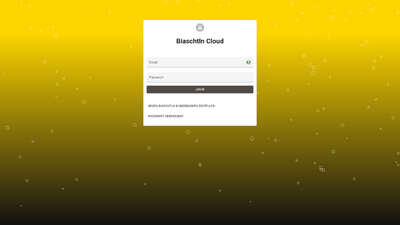 1. Im Biaschtln Account einloggen (oder einen neuen Account erstellen)
 -
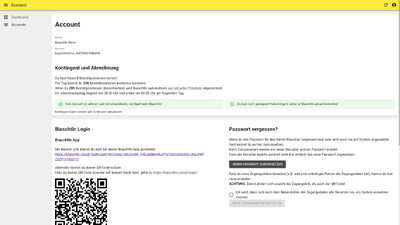 2. Entsprechenden Account in der Leiste links auswählen
Falls der Account noch nie verwendet wurde, kann durch Klick auf "Admin Passwort vergessen" ein Passwort gesetzt werden -
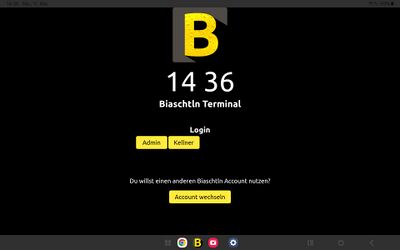 3. Biaschtln App am Tablet öffnen, auf "Account wechseln" klicken, angezeigten QR-Code scannen und dann als Administrator anmelden
 -
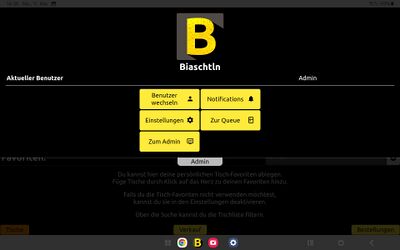 4. Graue Leiste am oberen Bildschirmrand klicken und auf "Einstellungen" klicken
 -
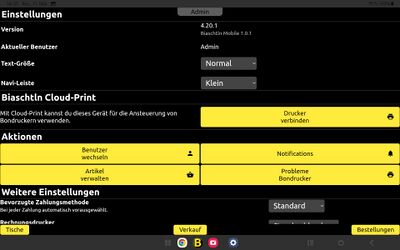 5. "Drucker verbinden" klicken und zu Tab "USB-/Bluetooth-Drucker" wechseln
 -
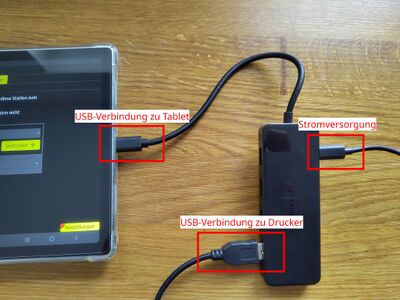 6. USB-C-Adapter mit dem Tablet verbinden, Drucker per USB-Kabel mit dem Adapter verbinden, Stromversorgung am Adapter anschließen
 -
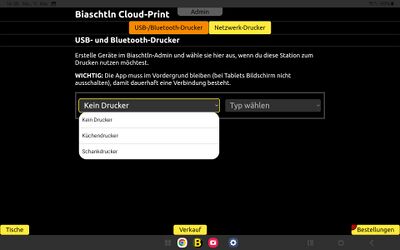 7. Entsprechendes Gerät aus der Liste auswählen
Wichtig: Das Gerät muss zuerst im Admin unter "Geräte/Drucker" erstellt werden -
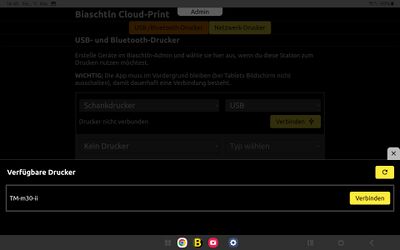 8. Als Typ "USB" auswählen und "Verbinden" klicken. Es sollte genau ein Drucker in der Auswahl angezeigt werden, hier auf "Verbinden" klicken
 -
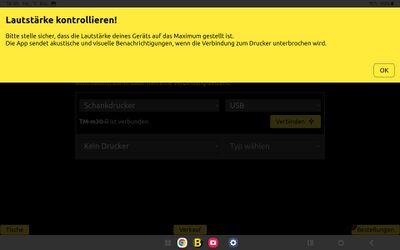 9. Nach erfolgreicher Verbindung wird der Hinweis angezeigt, dass man die Gerätelautstärke kontrollieren soll. Die App gibt ein akustisches Signal von sich, falls die Druckerverbindung unerwartet getrennt wird (z.B. bei versehentlichem Ziehen des Kabels). Es lohnt sich daher das Gerät auf volle Lautstärke zu stellen, damit das Signal hörbar ist.


