
Web-App Installation: Unterschied zwischen den Versionen
Aus Biaschtln Wiki
Weitere Optionen
Keine Bearbeitungszusammenfassung |
KKeine Bearbeitungszusammenfassung |
||
| (3 dazwischenliegende Versionen desselben Benutzers werden nicht angezeigt) | |||
| Zeile 1: | Zeile 1: | ||
Falls du Biaschtln nicht als native App aus dem Google Play Store oder dem Apple App Store installieren möchtest, kannst du sie alternativ als Web-App auf deinem Smartphone installieren. Nach der Installation wird die App im Vollbild-Modus angezeigt, was die Bedienung deutlich einfacher macht. | |||
=== Installation unter Android === | === Installation unter Android === | ||
| Zeile 5: | Zeile 5: | ||
<gallery widths=400 heights=300> | <gallery widths=400 heights=300> | ||
Datei:App-install-android_1.png|frame|none|1. Chrome Browser öffnen.<br/>Wichtig: Die Installation funktioniert nur mit Chrome! | Datei:App-install-android_1.png|frame|none|1. Chrome Browser öffnen.<br/>Wichtig: Die Installation funktioniert nur mit Chrome! | ||
Datei:App-install-android_2.png|frame|none|2. https://biaschtln.cloud/login öffnen.<br/>QR-Code scannen oder Quick-Connect Code eingeben. | Datei:App-install-android_2.png|frame|none|2. https://biaschtln.cloud/login öffnen.<br/>QR-Code scannen oder Quick-Connect Code deines Accounts eingeben. | ||
Datei:App-install-android_3.png|frame|none|3. Das Menü von Chrome öffnen (3 Punkte in der rechten, oberen Ecke).<br/>"Zum Startbildschirm hinzufügen" klicken. | Datei:App-install-android_3.png|frame|none|3. Das Menü von Chrome öffnen (3 Punkte in der rechten, oberen Ecke).<br/>"Zum Startbildschirm hinzufügen" klicken. | ||
Datei:App-install-android_4.png|frame|none|4. "Installieren" klicken. | Datei:App-install-android_4.png|frame|none|4. "Installieren" klicken. | ||
</gallery> | </gallery> | ||
Die Biaschtln App liegt jetzt auf deinem Home-Bildschirm und wird beim nächsten Start im Vollbildmodus gestartet. | |||
=== Installation unter Apple iOS === | === Installation unter Apple iOS === | ||
| Zeile 14: | Zeile 16: | ||
<gallery widths=400 heights=300> | <gallery widths=400 heights=300> | ||
Datei:App-install-ios_1.PNG|frame|none|1. Safari Browser öffnen.<br/>Wichtig: Die Installation funktioniert nur mit Safari! | Datei:App-install-ios_1.PNG|frame|none|1. Safari Browser öffnen.<br/>Wichtig: Die Installation funktioniert nur mit Safari! | ||
Datei:App-install-ios_2.PNG|frame|none|2. https://biaschtln.cloud/login öffnen.<br/>QR-Code scannen oder Quick-Connect Code eingeben. | Datei:App-install-ios_2.PNG|frame|none|2. https://biaschtln.cloud/login öffnen.<br/>QR-Code scannen oder Quick-Connect Code deines Accounts eingeben. | ||
Datei:App-install-ios_3.PNG|frame|none|3. Das "Teilen" Menü von Safari öffnen (Quadrat mit dem Pfeil, mittig in der Leiste ganz unten). | Datei:App-install-ios_3.PNG|frame|none|3. Das "Teilen" Menü von Safari öffnen (Quadrat mit dem Pfeil, mittig in der Leiste ganz unten). | ||
Datei:App-install-ios_4.PNG|frame|none|4. "Zum Home-Bildschirm" klicken. | Datei:App-install-ios_4.PNG|frame|none|4. "Zum Home-Bildschirm" klicken. | ||
Datei:App-install-ios_5.PNG|frame|none|5. "Hinzufügen" klicken. | Datei:App-install-ios_5.PNG|frame|none|5. "Hinzufügen" klicken. | ||
</gallery> | </gallery> | ||
Die Biaschtln App liegt jetzt auf deinem Home-Bildschirm und wird beim nächsten Start im Vollbildmodus gestartet. | |||
Es kann sein, dass du dich nach dem Start der App noch einmal bei deinem Account mittels QR-Code oder Quick-Connect Code anmelden musst, da iOS die bereits erfolgte Anmeldung aus Safari nicht in die App übertragen kann. | |||
Aktuelle Version vom 11. Mai 2026, 13:49 Uhr
Falls du Biaschtln nicht als native App aus dem Google Play Store oder dem Apple App Store installieren möchtest, kannst du sie alternativ als Web-App auf deinem Smartphone installieren. Nach der Installation wird die App im Vollbild-Modus angezeigt, was die Bedienung deutlich einfacher macht.
Installation unter Android
-
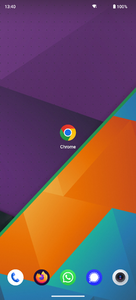 1. Chrome Browser öffnen.
Wichtig: Die Installation funktioniert nur mit Chrome! -
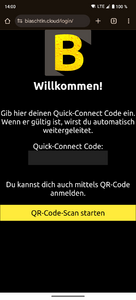 2. https://biaschtln.cloud/login öffnen.
QR-Code scannen oder Quick-Connect Code deines Accounts eingeben. -
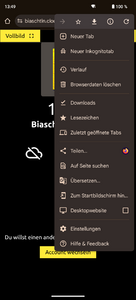 3. Das Menü von Chrome öffnen (3 Punkte in der rechten, oberen Ecke).
"Zum Startbildschirm hinzufügen" klicken. -
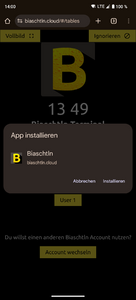 4. "Installieren" klicken.


Die Biaschtln App liegt jetzt auf deinem Home-Bildschirm und wird beim nächsten Start im Vollbildmodus gestartet.
Installation unter Apple iOS
-
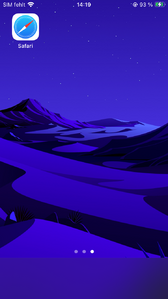 1. Safari Browser öffnen.
Wichtig: Die Installation funktioniert nur mit Safari! -
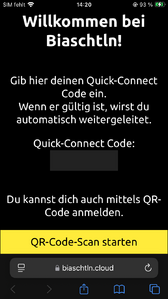 2. https://biaschtln.cloud/login öffnen.
QR-Code scannen oder Quick-Connect Code deines Accounts eingeben. -
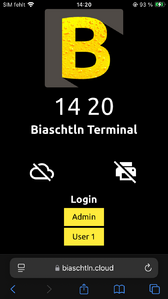 3. Das "Teilen" Menü von Safari öffnen (Quadrat mit dem Pfeil, mittig in der Leiste ganz unten).
 -
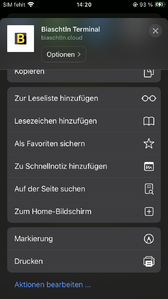 4. "Zum Home-Bildschirm" klicken.
 -
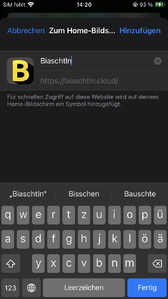 5. "Hinzufügen" klicken.


Die Biaschtln App liegt jetzt auf deinem Home-Bildschirm und wird beim nächsten Start im Vollbildmodus gestartet.
Es kann sein, dass du dich nach dem Start der App noch einmal bei deinem Account mittels QR-Code oder Quick-Connect Code anmelden musst, da iOS die bereits erfolgte Anmeldung aus Safari nicht in die App übertragen kann.