
Web-App Installation: Unterschied zwischen den Versionen
Aus Biaschtln Wiki
Weitere Optionen
Die Seite wurde neu angelegt: „Obwohl Biaschtln eine Web-App ist (also in deinem Web-Browser am Handy, Tablet oder PC läuft) kannst du sie als App auf deinem Handy installieren. Nach der Installation wird die App im Vollbild angezeigt, was die Bedienung deutlich einfacher macht. === Installation unter Android === <gallery widths=400 heights=300> Datei:App-install-android_1.png|frame|none|1. Chrome Browser öffnen.<br/>Wichtig: Die Installation funktioniert nur mit Chrome! Datei:App-…“ |
KKeine Bearbeitungszusammenfassung |
||
| (4 dazwischenliegende Versionen desselben Benutzers werden nicht angezeigt) | |||
| Zeile 1: | Zeile 1: | ||
Falls du Biaschtln nicht als native App aus dem Google Play Store oder dem Apple App Store installieren möchtest, kannst du sie alternativ als Web-App auf deinem Smartphone installieren. Nach der Installation wird die App im Vollbild-Modus angezeigt, was die Bedienung deutlich einfacher macht. | |||
=== Installation unter Android === | === Installation unter Android === | ||
| Zeile 5: | Zeile 5: | ||
<gallery widths=400 heights=300> | <gallery widths=400 heights=300> | ||
Datei:App-install-android_1.png|frame|none|1. Chrome Browser öffnen.<br/>Wichtig: Die Installation funktioniert nur mit Chrome! | Datei:App-install-android_1.png|frame|none|1. Chrome Browser öffnen.<br/>Wichtig: Die Installation funktioniert nur mit Chrome! | ||
Datei:App-install-android_2.png|frame|none|2. QR-Code scannen oder | Datei:App-install-android_2.png|frame|none|2. https://biaschtln.cloud/login öffnen.<br/>QR-Code scannen oder Quick-Connect Code deines Accounts eingeben. | ||
Datei:App-install-android_3.png|frame|none|3. Das Menü von Chrome öffnen (3 Punkte in der rechten, oberen Ecke).<br/>"Zum Startbildschirm hinzufügen" klicken. | Datei:App-install-android_3.png|frame|none|3. Das Menü von Chrome öffnen (3 Punkte in der rechten, oberen Ecke).<br/>"Zum Startbildschirm hinzufügen" klicken. | ||
Datei:App-install-android_4.png|frame|none|4. "Installieren" klicken. | Datei:App-install-android_4.png|frame|none|4. "Installieren" klicken. | ||
</gallery> | </gallery> | ||
Die Biaschtln App liegt jetzt auf deinem Home-Bildschirm und wird beim nächsten Start im Vollbildmodus gestartet. | |||
=== Installation unter Apple iOS === | === Installation unter Apple iOS === | ||
<gallery widths=400 heights=300> | |||
Datei:App-install-ios_1.PNG|frame|none|1. Safari Browser öffnen.<br/>Wichtig: Die Installation funktioniert nur mit Safari! | |||
Datei:App-install-ios_2.PNG|frame|none|2. https://biaschtln.cloud/login öffnen.<br/>QR-Code scannen oder Quick-Connect Code deines Accounts eingeben. | |||
Datei:App-install-ios_3.PNG|frame|none|3. Das "Teilen" Menü von Safari öffnen (Quadrat mit dem Pfeil, mittig in der Leiste ganz unten). | |||
Datei:App-install-ios_4.PNG|frame|none|4. "Zum Home-Bildschirm" klicken. | |||
Datei:App-install-ios_5.PNG|frame|none|5. "Hinzufügen" klicken. | |||
</gallery> | |||
Die Biaschtln App liegt jetzt auf deinem Home-Bildschirm und wird beim nächsten Start im Vollbildmodus gestartet. | |||
Es kann sein, dass du dich nach dem Start der App noch einmal bei deinem Account mittels QR-Code oder Quick-Connect Code anmelden musst, da iOS die bereits erfolgte Anmeldung aus Safari nicht in die App übertragen kann. | |||
Aktuelle Version vom 11. Mai 2026, 13:49 Uhr
Falls du Biaschtln nicht als native App aus dem Google Play Store oder dem Apple App Store installieren möchtest, kannst du sie alternativ als Web-App auf deinem Smartphone installieren. Nach der Installation wird die App im Vollbild-Modus angezeigt, was die Bedienung deutlich einfacher macht.
Installation unter Android
-
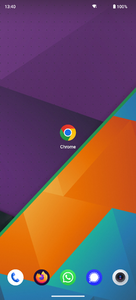 1. Chrome Browser öffnen.
Wichtig: Die Installation funktioniert nur mit Chrome! -
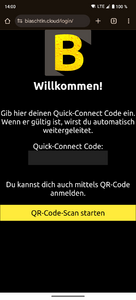 2. https://biaschtln.cloud/login öffnen.
QR-Code scannen oder Quick-Connect Code deines Accounts eingeben. -
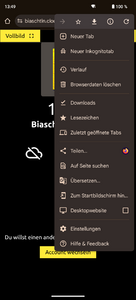 3. Das Menü von Chrome öffnen (3 Punkte in der rechten, oberen Ecke).
"Zum Startbildschirm hinzufügen" klicken. -
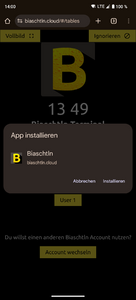 4. "Installieren" klicken.


Die Biaschtln App liegt jetzt auf deinem Home-Bildschirm und wird beim nächsten Start im Vollbildmodus gestartet.
Installation unter Apple iOS
-
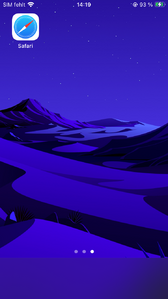 1. Safari Browser öffnen.
Wichtig: Die Installation funktioniert nur mit Safari! -
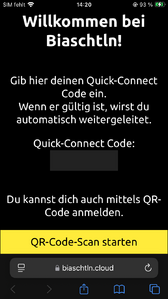 2. https://biaschtln.cloud/login öffnen.
QR-Code scannen oder Quick-Connect Code deines Accounts eingeben. -
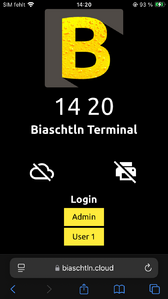 3. Das "Teilen" Menü von Safari öffnen (Quadrat mit dem Pfeil, mittig in der Leiste ganz unten).
 -
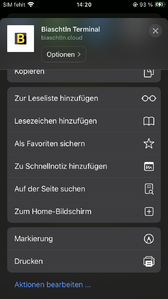 4. "Zum Home-Bildschirm" klicken.
 -
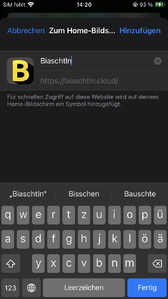 5. "Hinzufügen" klicken.


Die Biaschtln App liegt jetzt auf deinem Home-Bildschirm und wird beim nächsten Start im Vollbildmodus gestartet.
Es kann sein, dass du dich nach dem Start der App noch einmal bei deinem Account mittels QR-Code oder Quick-Connect Code anmelden musst, da iOS die bereits erfolgte Anmeldung aus Safari nicht in die App übertragen kann.